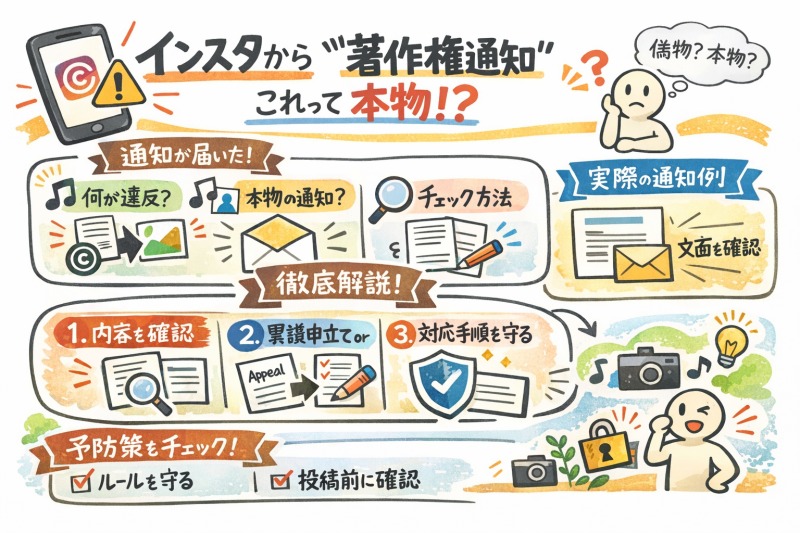
ある日突然、Instagramから届いた「著作権通知」。
「えっ、何が違反だったの?」「これって本当に公式の通知?」と不安になりますよね。
この記事では、通知の原因から本物と偽物の見分け方、正しい対応手順、そして今後通知を防ぐための予防策までを徹底解説します。
実際に届いた通知の文面例も紹介しているので、ご自身のケースと照らし合わせながら安心して読み進めてください。
インスタ著作権通知の基礎知識(Why? なぜ来るのか)
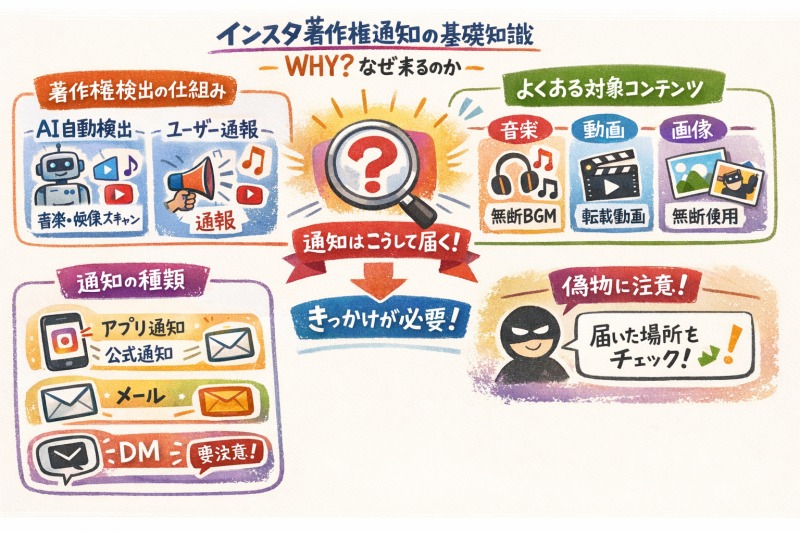
ある日突然、Instagramから「著作権に関する通知」が届いたら驚いてしまいますよね。
でも、まずは「なぜ自分に通知が来たのか?」を理解することが何よりも大切です。
この章では、通知が届く仕組みや対象になりやすいコンテンツ、通知の種類について分かりやすく解説していきます。
インスタが著作権を検出する仕組み
Instagramでは、ユーザーが投稿したコンテンツが他人の著作権を侵害していないか、常にチェックが行われています。
その検出方法は主に3つです。
| 検出方法 | 特徴 |
|---|---|
| AIによる自動検出 | 投稿内容(音楽・映像)をAIがスキャンして、登録された著作物と照合。 特に音楽コンテンツでの検出精度が高い。 |
| ユーザーからの通報 | 著作権者または第三者が「この投稿は無断使用されている」と報告することで、通知が発生。 |
| 著作権管理団体からの申請 | JASRACなどの団体からの正式な申し立てによる検出もある。 |
つまり、通知はInstagramが勝手に出すものではなく、何らかの「きっかけ」があって届くというわけです。
よくある対象コンテンツ(音楽、動画、画像)
通知の原因になりやすいのは、次のようなメディア要素です。
| コンテンツの種類 | 具体例 | 注意ポイント |
|---|---|---|
| 音楽 | リールに流れるBGMや店内BGMが動画に入っていたケース | Instagramミュージックライブラリ以外の曲を使うと通知対象になりやすい |
| 動画 | YouTubeやTikTokから保存した動画の再投稿 | 元の動画に著作権がある場合、転載でアウト |
| 画像 | 有名人の写真、イラスト、漫画のコマなど | 「ちょっとだけ」でも著作権対象になる |
「これぐらいなら大丈夫でしょ」は通用しません。投稿前には必ず素材の出所を確認するクセをつけましょう。
通知の種類(アプリ通知/メール/DM)
著作権通知は、届く場所によって信頼度が違います。下の表に、届く場所ごとの特徴をまとめました。
| 通知の種類 | 表示場所 | 信頼性 | 注意点 |
|---|---|---|---|
| アプリ内通知 | Instagramアプリ上の通知欄 | ◎ 高い | 直接アカウントに関係しているので安心 |
| メール通知 | 登録したメールアドレス | 〇 中程度 | 送信元アドレス(@instagram.com など)を必ず確認 |
| DM(ダイレクトメッセージ) | Instagramのメッセージ欄 | × ほぼ偽物 | 公式は基本DMで通知を出さない。詐欺の可能性大 |
通知を見たら、まずは「どこから届いたか」を確認しましょう。偽通知に引っかからないための第一歩です。
私も最初に著作権通知を見たとき、「え、私が?」と本当に心臓がドキッとしました。
何か悪いことをした記憶がなくても、仕組みを知らないと余計に不安が大きくなります。
この章で理由を知ってから、少し冷静に画面を見られるようになりました。
通知の実例と文面パターン集(What happened)
実際にどんなケースで著作権通知が届くのか気になりますよね。
この章では、よくある通知のきっかけや、通知の文面パターンを具体的に紹介していきます。
「自分の通知はこのタイプかも?」と照らし合わせてみることで、次にやるべき対応も明確になります。
音楽が原因の典型例
Instagramの通知で最も多いのが音楽の著作権侵害に関するものです。
特に、以下のようなケースで通知が届くことが多くあります。
| ケース | 説明 | 対処法 |
|---|---|---|
| 市販曲をリールに使用 | Instagram外で編集した動画に、市販の楽曲をBGMとして使用した | 音源の差し替え or 投稿削除 |
| 店内BGMが動画に入っていた | 撮影時に偶然流れていた音楽が動画に含まれていた | 音声のミュート or 削除 |
Instagramで安全に音楽を使いたいなら、アプリ内の音源ライブラリから選ぶのが基本です。
動画素材が原因の典型例
次に多いのが動画そのものに問題があるケースです。
たとえば、以下のような投稿が通知対象になります。
| 投稿内容 | 問題点 | よくある勘違い |
|---|---|---|
| YouTube動画の切り抜き | 他人の著作物の一部を無断使用 | 「自分で編集したからOK」ではない |
| TikTok動画をそのまま再投稿 | 元動画に使われている音源やフィルターに著作権がある | TikTokで使えた=Instagramでも使える、ではない |
動画に映っている内容だけでなく、音楽や効果音、フィルターも検出対象になる点に注意しましょう。
画像だけでも来ることがある?
意外と見落とされがちなのが画像による通知です。
著作権フリーとされる素材でも、以下のような落とし穴があります。
| 使用素材 | 何が問題? | 予防策 |
|---|---|---|
| フリー画像サイトの写真 | 利用規約の変更で「商用NG」に切り替えられていた | 利用時点の利用条件を保存しておく |
| 誰かのSNS投稿をキャプチャ | 無断転載に該当する | 投稿者に許可をとる or リポストにとどめる |
画像も立派な著作物。少しの加工では「自作」とはみなされません。
通知文面テンプレ集(スクショ例付き)
ここでは実際によく見られる通知文のパターンを簡単に紹介します。内容は英語で届くことが多いので、意味をざっくり理解しておくと安心です。
| 通知タイトル | よくあるフレーズ | 意味・対応 |
|---|---|---|
| We’ve removed your content | “The following content has been removed for copyright infringement.” | → 該当投稿が削除された。異議申し立て可能 |
| Content reported by copyright owner | “You may submit a counter- notification.” | → 著作権者からの通報。異議申し立てフォームが用意されている |
| Sound removed due to copyright | “The sound in your reel was removed.” | → 音楽だけ削除された。投稿は残っている |
通知文面に「counter- notification」や「appeal」とあれば、異議申し立てのチャンスがあります。見逃さないようにしましょう。
実は、子どもとの日常を撮った短い動画で通知が来たことがあります。
原因は、撮影中にお店で流れていた音楽でした。
「意図して使っていなくても対象になる」というのを、このとき初めて実感しました。
本物か偽物か?判別完全ガイド(Is it real?)
インスタグラムから著作権通知が来たとき、最初に気になるのが「これって本当に公式からの通知なの?」という点ですよね。
この章では、本物と偽物の見分け方を徹底解説します。
フィッシング詐欺に引っかからないためにも、正しい知識を持っておきましょう。
インスタ公式通知の特徴
Instagramが公式に送ってくる通知には、以下のような特徴があります。
| 要素 | 公式通知の特徴 |
|---|---|
| 送信元メールアドレス | @instagram.com / @facebookmail.com などの正規ドメイン |
| 通知の表示場所 | アプリ内の通知欄 or 登録済みのメールアドレス |
| 内容の書き方 | フォーマルな英語 or 日本語(誤字脱字はない) |
| URL | https://www.instagram.com/ から始まるリンク |
これらの特徴が揃っていれば、基本的には本物と考えてOKです。
偽DMの特徴(URL誘導/サポート名偽装)
一方で、詐欺目的の「偽通知」も年々巧妙化しています。
特に注意したいのがDM(ダイレクトメッセージ)で届くケースです。
| 怪しいDMの特徴 | なぜ危険? |
|---|---|
| 「サポートチームです」と名乗っている | Instagramは基本的にDMで通知を送りません |
| リンクが短縮URLや謎のドメイン | 詐欺サイトに誘導される恐れあり |
| 「今すぐログインを!」と煽る文面 | 焦らせてクリックを促すのは詐欺の常套手段 |
アカウントの復旧や削除をチラつかせる内容には要注意です。焦らず、冷静に判断しましょう。
安全な確認フロー(公式リンクの確認方法)
「これは本物?」と迷ったときは、以下のフローで確認してみましょう。
| ステップ | 確認内容 |
|---|---|
| 1 | 送信元アドレスをチェック(@instagram.com か?) |
| 2 | リンク先のURLが「https://www.instagram.com/」から始まるか? |
| 3 | 通知の内容に不自然な日本語や誤字がないか? |
| 4 | 心配なら、Instagramアプリ内「設定>ヘルプ>サポート受信箱」を確認 |
詐欺の多くは「外部リンクを踏ませること」が目的です。
クリック前に一呼吸置いて、慎重に判断しましょう。
DMで「著作権に問題があります」というメッセージが届いたことがあり、正直かなり焦りました。
でも、公式通知はDMで来ないと知ってからは、落ち着いて無視できるようになりました。
知っているかどうかで、安心感が全然違います。
通知への対応手順(How?)
インスタグラムで著作権通知が来たら、次に気になるのは「どうすれば問題を解決できるの?」という点ですよね。
この章では、通知が来たときの具体的な対応手順を、初心者でも分かりやすいように順番に解説していきます。
該当投稿の削除・非公開方法
通知に心当たりがあり、「自分の投稿が明らかに著作権違反している」と分かった場合は、まず投稿の削除または非公開が一番安全な対応です。
放置してしまうとペナルティが積み重なり、アカウントに悪影響が出る可能性があります。
| 対応 | やり方 | ポイント |
|---|---|---|
| 投稿の削除 | 投稿右上の「…」→「削除」 | 違反要素を完全に取り除く最も安全な方法 |
| 投稿の非公開 | 投稿設定→「非公開アカウント」またはストーリーズの限定公開 | 他ユーザーに見えなくするがアカウント全体に影響 |
削除は確実にリスクを減らす一方、非公開はフォロワーとの関係性に注意が必要です。
BGM/素材の差し替え方法
「投稿自体は残したいけれど、問題になっている音楽や画像を変えたい」という場合は、該当部分だけを差し替える方法が有効です。
インスタでは、音源だけをミュートしたり変更したりできる機能があります。
| 問題箇所 | 対応方法 | 注意点 |
|---|---|---|
| 音楽(BGM) | 音声ミュート/安全な音源に差し替え | 公式ライブラリを使うのが安心 |
| 画像 | フリー素材や自撮り画像に差し替え | 利用規約を必ず確認 |
元の素材だけを削除しても、説明テキストに著作権のある内容が残っていないかも確認しましょう。
公式異議申し立て(Appeal)のやり方
「これは正当な利用だと思う」「誤って通知が来ている」と感じる場合は、Instagramが提供している異議申し立ての手続きを行うことができます。
通知内のリンクやフォームから申請を進めましょう。
| ステップ | やること |
|---|---|
| 1 | 通知内の「異議申し立て」リンクをタップ |
| 2 | なぜ著作権侵害ではないかを説明 |
| 3 | 証拠(著作権フリーの証明など)を添付 |
| 4 | 送信して審査を待つ |
異議申し立ては、「あなたの主張を正式に伝える」チャンスです。対応は丁寧に行いましょう。
対応後の通知の消え方(ケース別)
対応を行った後、通知がどのように消えるかはケースによって異なります。
下の表で、よくあるパターンをまとめています。
| 対応 | 通知の状態 |
|---|---|
| 投稿削除 | 通知が自動で消える/処理済みと表示される |
| 音源差し替え | 音楽関連の通知だけが消える |
| 異議申し立て送信 | 審査中のステータスになる/結果が後日通知 |
通知を消す=問題が解決した、ではありません。対応内容が正式に反映されたかどうかも確認しましょう。
通知を無視したらどうなる?(What happens?)
著作権通知が来たけど、「面倒だし放っておこう…」と思ってしまう気持ち、分かります。
でも実は、そのまま放置してしまうと、アカウントに重大な影響を及ぼす可能性があります。
この章では、通知を無視した場合に起こりうるリスクや、アカウント制限の仕組みについて解説します。
ペナルティの種類と重さ
Instagramには、通知に対して何もしなかった場合のペナルティ制度があります。
これは「違反の累積」によって、どんどん重くなっていく仕組みです。
| 違反の累積回数 | 発生しうるペナルティ |
|---|---|
| 1回目 | 対象投稿の削除/リールの音声オフなど |
| 2~3回目 | アカウントへの警告、機能制限(ライブ配信不可など) |
| 4回以上 | アカウント停止/凍結の可能性 |
「そのままで大丈夫」は通用しません。通知は軽く見ず、きちんと対応することが大切です。
停止・制限がかかる仕組み
インスタグラムでは、明確な規定違反が確認されると、自動的に制限措置が取られます。
これは、次のような仕組みで実施されます。
| 制限の種類 | 具体的な内容 | 解除方法 |
|---|---|---|
| 機能制限 | ライブ配信/コメント制限/DM制限など | 一定期間の経過 or 異議申し立ての承認 |
| アカウント一時停止 | ログイン不可・投稿不可 | 異議申し立てが必要 |
| 完全凍結 | アカウント削除(復旧困難) | 運営との直接交渉のみ |
複数の著作権違反が確認されると、停止措置が一気に重くなる傾向があります。
鍵アカウントでも影響はある?
「フォロワーしか見られない鍵アカウントならバレないのでは?」と思うかもしれませんが、これは誤解です。
| 状況 | 誤解されがちな点 | 実際の影響 |
|---|---|---|
| 鍵アカウントで音楽つきリールを投稿 | 非公開だから問題ない | InstagramのAIは全投稿をスキャン。関係なく通知対象に |
| フォロワーの誰かが通報 | 「信頼できる人しか見てないから大丈夫」 | 通報は鍵の有無に関係なく有効 |
鍵をかけていても、著作権の監視は逃れられません。むしろ油断がリスクにつながるので注意が必要です。
予防・再発防止策(Future-proof)
一度通知を受け取ると、「もう二度とこんな思いはしたくない…」と思いますよね。
この章では、今後著作権通知を避けるためにできる対策を具体的に紹介します。
これらを実践しておけば、安心してインスタを楽しめます。
インスタ公式ミュージックを安全に使う方法
Instagramでは、リールやストーリーズ投稿時に公式ミュージックライブラリから音源を選ぶことができます。
この機能を正しく使えば、著作権違反になることは基本的にありません。
| ポイント | 説明 |
|---|---|
| アプリ内の音源を使う | リール作成時の「音源を追加」から選ぶのが最も安全 |
| 外部編集アプリの音源は避ける | アプリ外で追加した市販曲は検出対象になる可能性あり |
| 公式マーク付き音源を優先 | 著作権クリア済みのマークがある音源を選ぶ |
とにかく「Instagram内で完結させる」ことが安全運用のポイントです。
著作権フリー素材の具体例 + 配布元
画像や動画素材を使いたい場合は、あらかじめ著作権フリー(パブリックドメイン)として配布されている素材を選びましょう。
| 素材タイプ | 代表的なサイト | 注意点 |
|---|---|---|
| 写真 | Pexels、Pixabay | 商用利用可・クレジット不要の素材のみを選ぶ |
| 音楽 | DOVA-SYNDROME、効果音ラボ | 利用規約を定期的にチェック |
| 動画 | Coverr、Mixkit | 編集OKかどうかも確認する |
「フリー素材」と書いてあっても、利用条件は必ず読むクセをつけましょう。
投稿前チェックリスト(テンプレ化)
日常的に安心して投稿するためには、投稿前のチェックリストを作っておくのがおすすめです。
| チェック項目 | 確認内容 |
|---|---|
| 音楽 | Instagram公式ライブラリの音源を使っているか? |
| 画像・動画 | 自作 or 著作権フリー素材のみ使用しているか? |
| キャプション | 他人の文章を無断コピーしていないか? |
| URLリンク | 外部サイトに誘導していないか?(商用性に注意) |
投稿前の5秒チェックで、通知リスクは大幅に減らせます。毎回ルーチン化しておくと安心ですね。
よくある質問(FAQ)
最後に、Instagramの著作権通知に関して、特に多く寄せられる質問とその回答をまとめました。
「これってどういう意味?」「この場合はどうするの?」といった細かな疑問を、ここで一気に解決していきましょう。
通知は消せる?
基本的に、Instagramアプリ内に表示された著作権通知そのものを「手動で削除」することはできません。
ただし、以下の対応を取ることで、通知が自然に非表示になることがあります。
| 対応内容 | 通知の状態 |
|---|---|
| 投稿を削除した | 通知が「処理済み」と表示され、非表示に切り替わる |
| 異議申し立てをして承認された | 通知自体が取り下げられる |
通知を消すこと=解決ではありません。
「なぜ通知が来たのか」に向き合うことが大切です。
誤通知っぽいときどうする?
「自分で撮った映像なのに通知が来た」「フリー素材しか使っていないのに…」といったケースも実際にあります。
その場合は、焦らず異議申し立てを行いましょう。
| ステップ | 注意点 |
|---|---|
| 通知内の「異議申し立て」リンクを開く | 内容をよく読んで正確に説明を書く |
| 自作である証明を添付 | 撮影日時、制作過程、元データなどを説明 |
| 申請後は審査を待つ | 即時反映されるわけではないので数日待機 |
異議申し立ては「正直に」「具体的に」が鉄則。説明が曖昧だと却下されやすくなります。
通知が数日消えないんだけど…
Instagramの通知は、内容によって自動処理に時間がかかる場合があります。特に異議申し立て後の判定などは、数日〜1週間程度待つ必要があることも。
| 通知の状況 | 対処方針 |
|---|---|
| 誤認の可能性がある | 異議申し立てを行い、経過を待つ |
| 削除後も通知が残る | 最大数日後に「処理済み」に変わることが多い |
通知が残っていても、すぐにペナルティになるわけではありません。
焦らず、Instagram側の処理完了を待ちましょう。
