iPhoneの右上に、急に緑の点が出て驚いたことはありませんか。
カメラを開いた覚えがないと、「誰かに見られているのかな」「変なアプリが動いているのかな」と心配になりますよね。
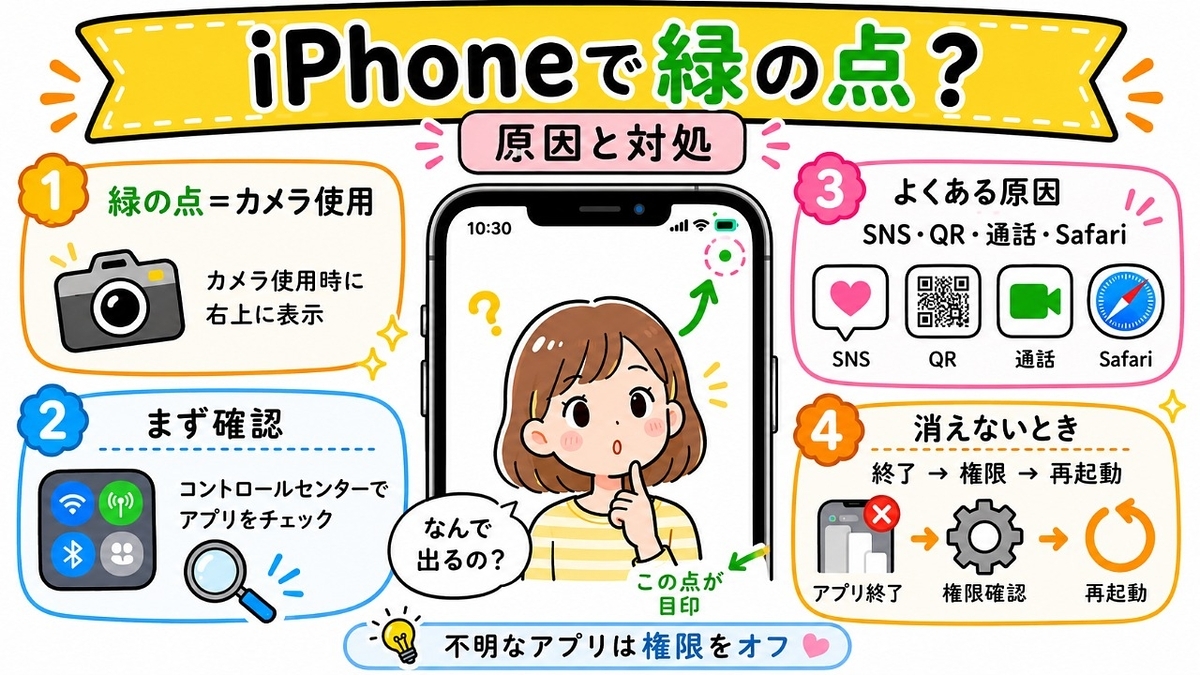
緑の点は、iPhoneでカメラ機能が使われたことを知らせるための表示です。
これは危険を知らせる警報というより、ユーザーがカメラの利用に気づけるようにするための目印です。
原因は、カメラアプリだけではありません。SNSの撮影画面、QRコードの読み取り、ビデオ通話、Safariで開いた本人確認ページなどでも表示されることがあります。
iPhoneの緑の点が示す意味
iPhoneに出る緑の点は、アプリやWebサイトがカメラへアクセスしていることを知らせるインジケータです。
つまり、iPhoneが「今、カメラに関係する機能が動いていますよ」と教えてくれている状態です。
家の玄関にあるセンサーライトのように、何かが反応したときに点灯するサインだと考えるとわかりやすいです。
そのため、緑の点が出たからといって、すぐに盗撮やウイルスを疑う必要はありません。
| 表示の色 | 知らせている内容 | 起こりやすい操作 |
|---|---|---|
| 緑 | カメラ、またはカメラとマイクの使用 | 写真撮影、ビデオ通話、コード読み取り |
| オレンジ | マイクの使用 | 通話、録音、音声入力 |
緑の点は、標準のカメラアプリを起動したときだけに出るものではありません。
Instagramのストーリー作成画面、LINEのビデオ通話、Googleレンズ、Safari上の撮影ページなどでも表示されます。
カメラアプリを開いていなくても、別のアプリがカメラ機能を使えば緑の点は表示されます。
まずは、「カメラアプリを使ったかどうか」ではなく、「カメラ機能を使うアプリを開いていなかったか」を思い出してみましょう。
私も最初に緑の点を見たときは少し不安でした。あとで確認すると、SNSの投稿画面を開いたままにしていただけでした。今は点が出たら、まず落ち着いてアプリ名を見るようにしています。
カメラを使っていないのに緑の点が出る理由
「何も撮っていないのに緑の点が出た」と感じる場合でも、iPhoneの中ではカメラ機能が動いていることがあります。
よくあるのは、アプリ内の撮影機能や読み取り機能が一時的に反応しているケースです。
SNSや検索アプリの撮影機能が開いている
SNSや検索アプリには、写真や動画をすぐ撮れる機能が入っていることが多いです。
たとえば、Instagramで投稿画面を開いたときや、Googleアプリでレンズ機能に触れたときなどです。
実際に写真を保存していなくても、撮影準備のためにカメラが使われることがあります。
QRコードや身分証の読み取りをしている
QRコードの読み取りも、iPhoneにとってはカメラの使用です。
飲食店のメニュー、決済アプリ、電子チケット、会員登録、本人確認などでカメラが動くことがあります。
自分では「コードを読んだだけ」と思っていても、iPhone側ではカメラ機能を使った扱いになります。
ビデオ通話が裏側で残っている
LINE、FaceTime、Zoom、Google Meetなどを使ったあとに、緑の点が消えにくいことがあります。
画面を閉じても、通話や会議から完全に退出できていない場合があるためです。
ビデオ通話後に緑の点が残るときは、アプリを閉じる前に通話終了ボタンを押したか確認しましょう。
Safariで開いたページがカメラを求めている
Safariで開いたWebサイトが原因になることもあります。
オンライン本人確認、Web会議、ブラウザ上のカメラ撮影、QRコード読み取りページなどが代表例です。
この場合、原因はSafari本体というより、Safariで開いているページにあります。
一時的な表示トラブルのこともある
アプリを閉じたあとも緑の点が残る場合、iOSやアプリの動作が一時的に不安定になっている可能性もあります。
裏側の処理がすぐに終わらなかったり、表示だけが少し残ったりすることがあります。
このような場合は、アプリの完全終了やiPhoneの再起動で改善することが多いです。
| 考えられる原因 | ありがちな場面 | 見るべきポイント |
|---|---|---|
| アプリ内カメラ | SNS投稿、画像検索 | 撮影画面が開いていないか |
| コード読み取り | 支払い、メニュー、チケット | 読み取り画面を閉じたか |
| ビデオ通話 | LINE、Zoom、FaceTime | 通話終了済みか |
| Safariのサイト | 本人確認、Web会議 | 不要なタブが残っていないか |
| 一時的な不具合 | 点だけが残る | 再起動で直るか |
緑の点の原因を探すときは、直前に開いたアプリやページを思い出すのが近道です。
旅行中にお店のQRコードメニューを読んだあと、緑の点が出たことがあります。写真を撮った覚えがなかったので驚きましたが、読み取りにもカメラを使うと知って納得しました。
原因になったアプリを調べる方法
緑の点が出たら、まず「どのアプリがカメラに触れたのか」を確認しましょう。
原因がわかるだけで、不安はかなり小さくなります。
コントロールセンターを見る
緑の点が表示されているときは、コントロールセンターを開いてください。
Face ID搭載のiPhoneでは、画面の右上から下へスワイプします。
ホームボタンがあるiPhoneでは、画面の下から上へスワイプします。
上部に、カメラを使用したアプリ名が表示されることがあります。
たとえば、Safari、LINE、Instagramなどが出ていれば、そのアプリが関係している可能性があります。
緑の点を見つけたら、最初にコントロールセンターでアプリ名を確認しましょう。
設定でカメラ権限を見直す
次に、カメラを使えるアプリの一覧を確認します。
- 「設定」を開く
- 「プライバシーとセキュリティ」を選ぶ
- 「カメラ」を開く
- 許可されているアプリを確認する
- 不要なものはオフにする
カメラ権限は、家の鍵を渡す相手を決めるようなものです。
よく使うアプリには許可してもよいですが、使っていないアプリまでオンにしておく必要はありません。
オフにしても、必要になったときにまた許可できます。
SafariのタブとWebサイト設定も見る
Safariを使ったあとに緑の点が出るなら、開いたままのタブを確認しましょう。
本人確認やWeb会議のページが残っていると、カメラ機能に関係することがあります。
不要なタブは閉じて、心当たりのないサイトにカメラを許可していないかも見直すと安心です。
| 確認する場所 | 確認できる内容 | 次の対応 |
|---|---|---|
| コントロールセンター | 直近でカメラを使ったアプリ | 表示されたアプリを閉じる |
| カメラ権限 | カメラを使えるアプリ | 不要な許可を切る |
| Safari | カメラを使う可能性があるページ | タブや許可設定を整理する |
私は原因を順番に確認するほうが安心できるタイプです。緑の点が出たときも、コントロールセンターでアプリ名を見るだけで「これだったのか」と落ち着けました。
iPhoneの緑の点を消したいときの対処法
緑の点を消すには、カメラを使っているアプリやページを止める必要があります。
難しい設定をいきなり触るより、簡単な方法から順番に試しましょう。
表示されたアプリを完全に閉じる
まずは、原因になっていそうなアプリを完全に終了します。
Face ID搭載モデルでは、画面下から上にスワイプして途中で止め、アプリ一覧を表示します。
閉じたいアプリを上へ払うと終了できます。
ホームボタン搭載モデルでは、ホームボタンを2回押してアプリ一覧を出し、同じように上へスワイプします。
不要なカメラ許可をオフにする
アプリを閉じても不安が残る場合は、カメラ権限を整理しましょう。
「設定」から「プライバシーとセキュリティ」、「カメラ」の順に進み、使っていないアプリの許可をオフにします。
知らないアプリや、もう使わないアプリにカメラ許可がある場合は、オフにしておくと安心です。
Safariのタブを整理する
Safariで本人確認やWeb会議を使ったあとなら、タブが残っていないか確認してください。
ページを閉じたつもりでも、タブとして残っていることがあります。
使い終わったページは閉じておくと、原因を減らしやすくなります。
iPhoneを再起動する
それでも緑の点が残る場合は、iPhoneを再起動しましょう。
一時的な表示の乱れなら、再起動でスッと直ることがあります。
再起動後に緑の点が消えたなら、深刻に考えすぎなくても大丈夫です。
覚えのないアプリは削除も考える
見覚えのないアプリがカメラを使っていた場合は、まず権限をオフにします。
そのうえで、今後も必要なアプリか考えてみましょう。
「なくても困らない」と思うなら、削除を検討してもよいでしょう。
| 手順 | やること | 期待できる効果 |
|---|---|---|
| 1 | アプリ名を確認 | 原因を絞れる |
| 2 | アプリを終了 | カメラの動作を止める |
| 3 | 権限を整理 | 不要なアクセスを防ぐ |
| 4 | Safariを確認 | Webページ由来の原因を減らす |
| 5 | 再起動 | 一時的な不具合をリセットする |
| 6 | 不要アプリを削除 | 不安の原因を減らす |
緑の点が消えないときは、アプリ終了、権限の見直し、再起動の順で進めると安全です。
以前、ビデオ通話を終えたつもりでもアプリが残っていたことがありました。それからは、通話後に終了できているか一度確認するようにしています。
iPhoneの緑の点に関するよくある疑問
最後に、緑の点についてよくある質問をまとめます。
緑の点は消せる?
緑の点そのものを完全に非表示にすることは、基本的にできません。
カメラの使用に気づくための大切な表示だからです。
非表示にしようとするより、なぜ出たのかを確認するほうが安心です。
緑の点が出たら盗撮されている?
緑の点が出ても、すぐに盗撮とは限りません。
SNSの投稿画面、QRコード読み取り、ビデオ通話、Webサイトの本人確認など、普通の操作でも表示されます。
ただし、知らないアプリ名が表示された場合は注意してください。
カメラ権限をオフにし、不要なら削除を検討しましょう。
緑の点が消えないのは故障?
緑の点が残る場合でも、すぐに故障とは判断できません。
アプリが裏側で動いていたり、通話が終わっていなかったり、表示だけが残っていたりすることがあります。
まずはアプリ終了、権限確認、再起動を試してください。
新しいiPhoneでも緑の点は出る?
新しいiPhoneでも、カメラが使われれば緑の点は表示されます。
機種が古いから出る、新しいから出ない、というものではありません。
大切なのは、表示されたときに原因アプリを確認することです。
最初に何をすればいい?
まずはコントロールセンターを開きましょう。
そこに表示されるアプリ名を確認すれば、原因を見つけやすくなります。
そのあと、必要に応じてアプリを閉じたり、カメラ権限をオフにしたりしてください。
| 疑問 | 答え |
|---|---|
| 緑の点の正体 | カメラ使用を知らせる表示 |
| すぐ危険なのか | 多くは通常のアプリ動作 |
| 確認する場所 | コントロールセンター |
| 消したいとき | アプリ終了、権限オフ、再起動 |
| 知らないアプリの場合 | 権限を切り、必要なら削除 |
iPhoneでカメラを使っていないのに緑の点が出たら、まずアプリ名を確認し、不要なカメラ権限を整理しましょう。
緑の点は、怖がらせるための表示ではありません。
カメラの使用を知らせてくれる、iPhoneの小さな見張り役のようなものです。
意味と確認方法を知っておけば、次に表示されても落ち着いて対応できます。
緑の点は最初こそ不安でしたが、今は確認のきっかけだと思っています。気になったときは、まずアプリ名とカメラ権限を見直すようにしています。
